Team Management
Manage your organization's users, roles, and access permissions.
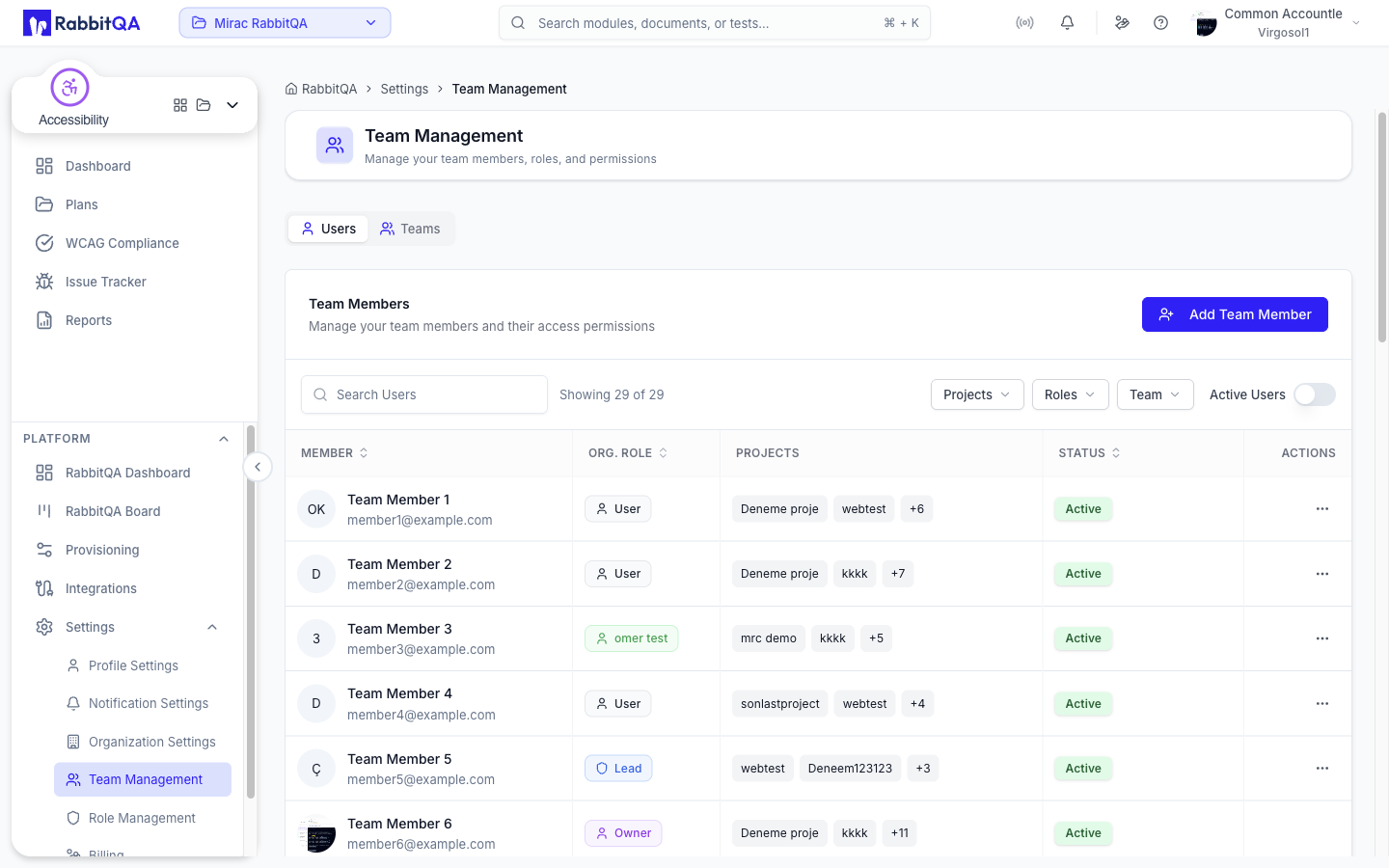
User Management
Viewing Team Members
Navigate to Platform > Team Management:
| Column | Description |
|---|---|
| Name | User's full name |
| Account email | |
| Role | Assigned role |
| Status | Active/Inactive |
| Last Active | Recent activity |
Inviting Users
- Click Invite User
- Enter email address
- Select role
- Add optional message
- Send invitation
Invitation Status
| Status | Description |
|---|---|
| Pending | Invitation sent, awaiting response |
| Accepted | User joined the organization |
| Expired | Invitation timed out |
| Revoked | Invitation cancelled |
Managing Users
Edit User
- Click user row
- Select Edit
- Modify details:
- Name
- Role
- Team assignment
- Save changes
Deactivate User
- Click user row
- Select Deactivate
- Confirm action
- User loses access (data preserved)
Remove User
- Click user row
- Select Remove
- Choose data handling:
- Transfer to another user
- Keep unassigned
- Delete user data
- Confirm removal
Role Management
Default Roles
| Role | Description | Access Level |
|---|---|---|
| Admin | Full system access | All features |
| Manager | Team oversight | Most features |
| QA Engineer | Testing operations | Core testing |
| Automation Engineer | Automated testing | Automation features |
| Viewer | Read-only access | View only |
Creating Custom Roles
- Navigate to Roles
- Click Create Role
- Enter role name
- Configure permissions
- Save role
Permission Categories
Module Access
Control access to modules:
- ☑️ TestPilot
- ☑️ CaseWriter
- ☑️ DataCrate
- ☑️ Analyzer
- ☑️ SmartRequest
- ☑️ Smart PBI
- ☑️ AutoRunner
- ☑️ SmartAPI
- ☑️ MobileHub
- ☑️ BrowserHub
- ☑️ Accessibility
- ☑️ RoboClick
Feature Permissions
Within each module:
- View - See data
- Create - Add new items
- Edit - Modify existing
- Delete - Remove items
- Admin - Full control
Platform Permissions
Administrative access:
- User management
- Role management
- Billing access
- Settings access
- Integration management
Permission Matrix
Example permission setup:
| Permission | Admin | Manager | Engineer |
|---|---|---|---|
| View Tests | ✅ | ✅ | ✅ |
| Create Tests | ✅ | ✅ | ✅ |
| Delete Tests | ✅ | ✅ | ❌ |
| Manage Users | ✅ | ❌ | ❌ |
| View Billing | ✅ | ✅ | ❌ |
Editing Roles
- Click role name
- Modify permissions
- Save changes
- Changes apply immediately
uyarı
Modifying roles affects all users with that role.
Team Organization
Team Structure
Organize users into teams:
Organization
├── QA Core Team
│   ├── Team Lead (Manager)
│   └── QA Engineers (5)
├── Automation Team
│   ├── Team Lead (Manager)
│   └── Automation Engineers (3)
└── Mobile QA Team
    ├── Team Lead (Manager)
    └── QA Engineers (4)
Creating Teams
- Navigate to Teams
- Click Create Team
- Enter team name
- Assign team lead
- Add members
Team Settings
Configure per team:
- Default module access
- Notification rules
- Report distribution
Access Audit
Activity Log
Track user actions:
- Login/logout events
- Permission changes
- Data access
- Configuration changes
Audit Reports
Generate compliance reports:
- Select date range
- Choose users/roles
- Select action types
- Export report
Security Alerts
Automatic alerts for:
- Failed login attempts
- Permission escalation
- Unusual access patterns
- Data export events
Best Practices
Role Design
- Keep roles simple and clear
- Use least-privilege principle
- Review roles quarterly
- Document role purposes
User Onboarding
- Create account
- Assign appropriate role
- Add to relevant team
- Send welcome documentation
- Schedule training
User Offboarding
- Deactivate account immediately
- Transfer owned items
- Review access logs
- Remove from teams
- Document in audit log
Regular Maintenance
- Monthly: Review inactive users
- Quarterly: Audit role permissions
- Annually: Full access review
