Smart PBI Configuration
Configure AI models, output settings, and integration options for PBI generation.
AI Model Configuration
Default Model
The company-wide default AI model:
- Set by administrators in Platform Settings
- Used when no specific model is selected
- Optimized for general PBI generation
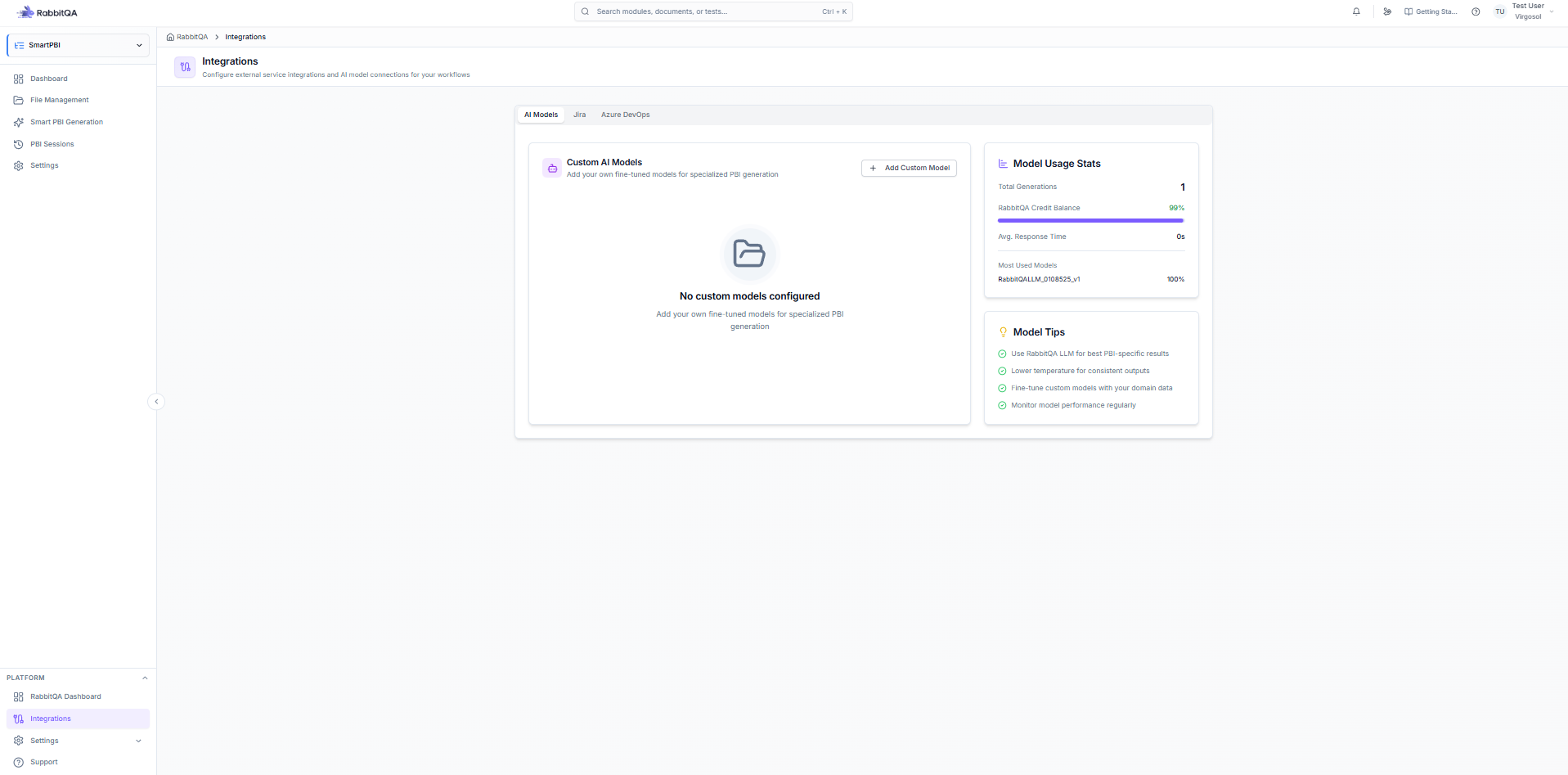
Custom Models
Configure custom models for specific needs:
- Navigate to Settings > Integrations > AI Models
- Add your model configuration
- Select during generation
Model Selection
When starting generation:
- Click the model dropdown
- Choose from available models:
- Default (Company)
- Custom Model 1
- Custom Model 2
- etc.
Language Settings
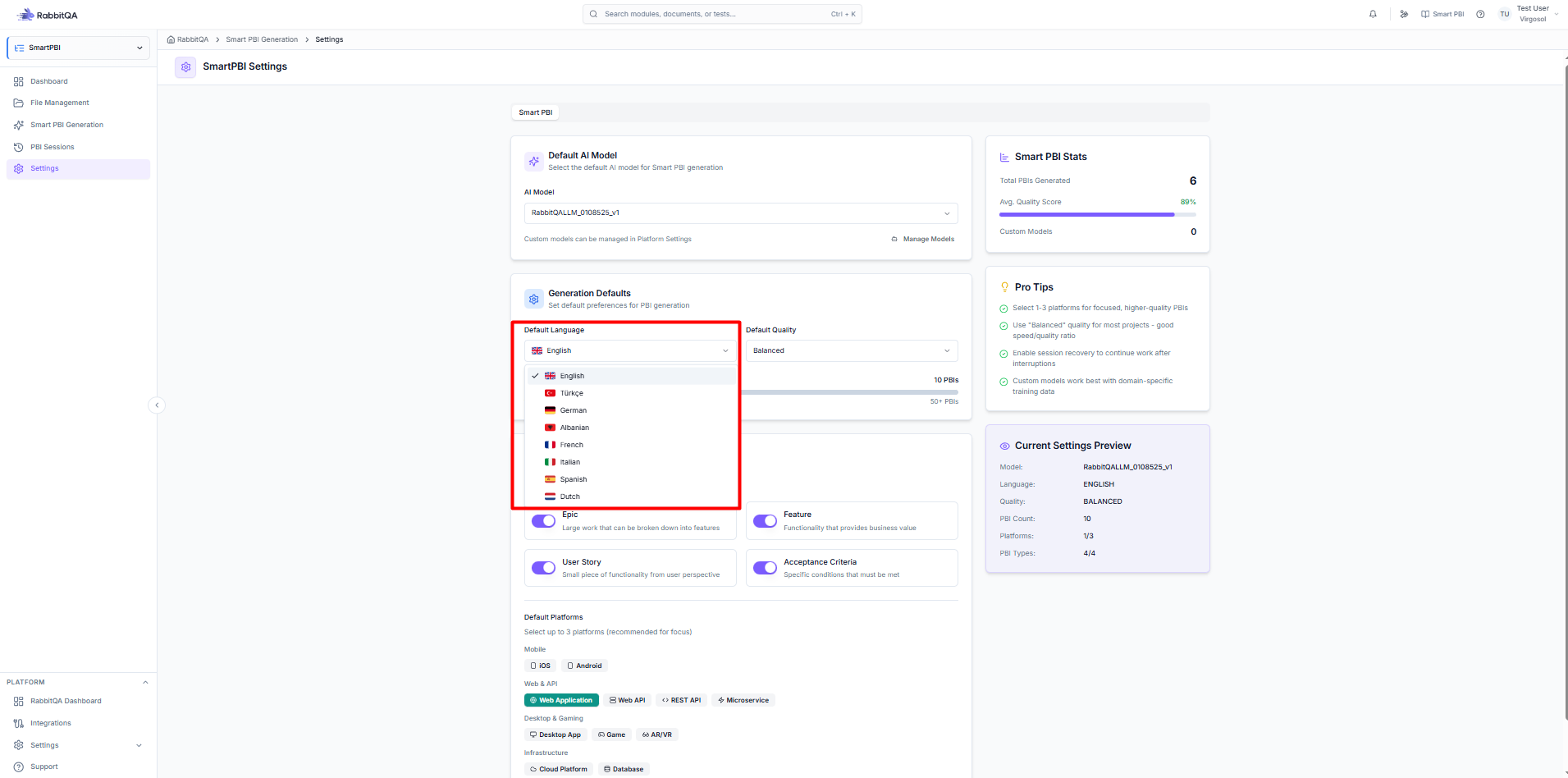
Supported Languages
| Language | Code | Output |
|---|---|---|
| English | en | PBIs in English |
| Turkish | tr | PBIs in Turkish |
Language Impact
Language affects:
- PBI titles and descriptions
- Acceptance criteria wording
- User story format
- Generated documentation
Platform Configuration
Available Platforms
Select target platforms for context:
| Platform | Description |
|---|---|
| Web Application | Browser-based applications |
| Mobile Application | iOS and Android apps |
| API / Backend | Server-side services |
| Desktop Application | Native desktop software |
Multi-Platform Selection
Select multiple platforms when:
- Building cross-platform features
- Generating PBIs for full-stack development
- Creating comprehensive specifications
Platform Context
Platform selection helps AI:
- Use appropriate terminology
- Include platform-specific criteria
- Generate relevant acceptance criteria
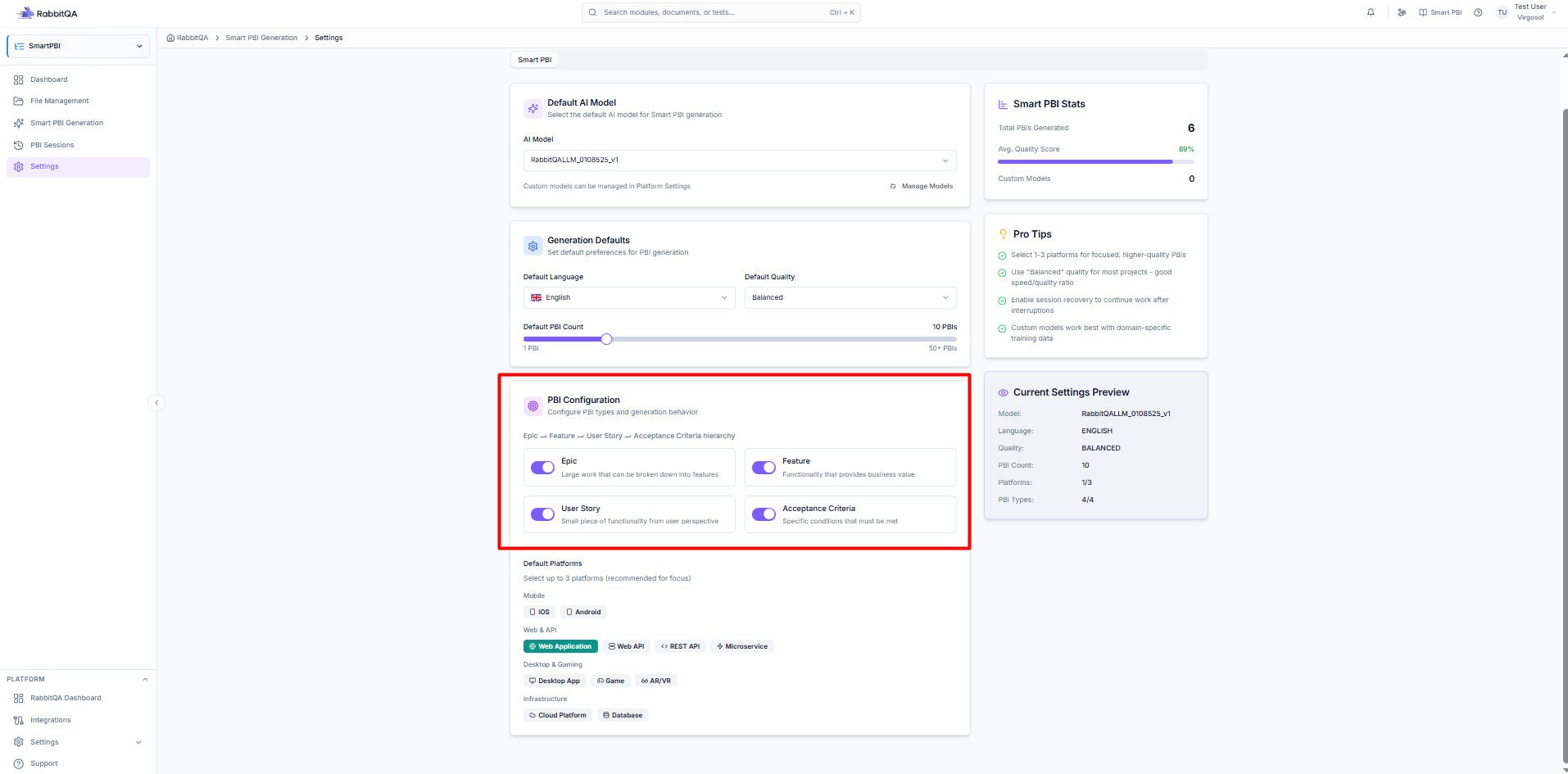
PBI Type Settings
Type Selection
Choose which PBI types to generate:
Epic
- High-level business objectives
- Spans multiple sprints
- Contains features
Feature
- Distinct functionality
- Part of an epic
- Contains user stories
User Story
- Specific requirement
- User perspective format
- Contains acceptance criteria
Acceptance Criteria
- Completion conditions
- Testable requirements
- Clear pass/fail criteria
Type Combinations
Common combinations:
| Use Case | Types |
|---|---|
| Full Backlog | Epic + Feature + Story + AC |
| Sprint Planning | Story + AC |
| Roadmap | Epic + Feature |
| Requirements | Story + AC |
Quality Settings
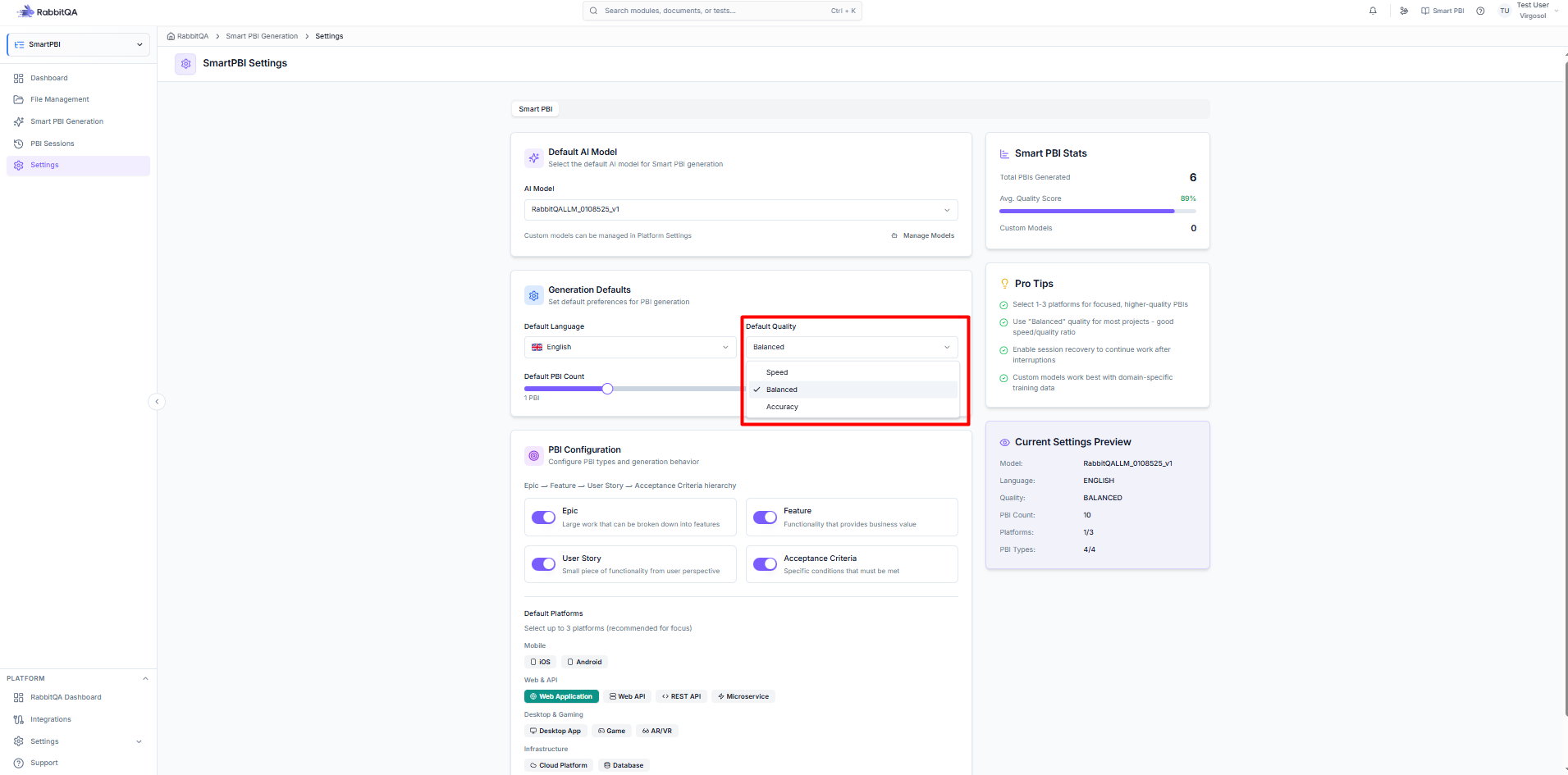
Quality Levels
| Level | Description | Time | Detail |
|---|---|---|---|
| Speed | Quick generation | ~30s | Basic |
| Balanced | Standard quality | ~60s | Good |
| Quality | Thorough analysis | ~120s | Detailed |
When to Use Each Level
Speed Mode:
- Initial brainstorming
- Quick drafts
- Exploratory sessions
- High-volume generation
Balanced Mode:
- Standard development work
- Sprint planning
- Regular backlog grooming
Quality Mode:
- Critical features
- External documentation
- Detailed specifications
- Final versions
Quantity Settings
Auto Mode
Let AI determine appropriate quantity:
- Analyzes input complexity
- Considers content length
- Generates appropriate number of PBIs
Manual Mode
Specify exact quantities:
| Type | Min | Max | Default |
|---|---|---|---|
| Epic | 1 | 10 | 3 |
| Feature | 1 | 50 | 10 |
| User Story | 1 | 100 | 25 |
| Acceptance Criteria | 1 | 500 | 75 |
Quantity Guidelines
- More input content = more PBIs
- Complex requirements = more stories
- Simple features = fewer items
SmartRequest Data Selection
When using SmartRequest as source:
Core Content (Default)
Always included:
- ☑️ Summary - Request summary
- ☑️ Description - Detailed description
- ☑️ Acceptance Criteria - Defined criteria
- ☑️ Custom Fields - Field responses
Additional Context
Optional data:
- ☐ Recommended Actions - AI suggestions
- ☐ Original Description - Raw input
- ☐ Evaluation Q&A - AI evaluation
- ☐ Documents - Attached files
- ☐ Priority Context - Priority reasoning
Selection Impact
More context generally improves:
- PBI accuracy
- Acceptance criteria quality
- Requirement coverage
But increases:
- Processing time
- Token consumption
Saving Configuration
Save as Default
Save your preferred configuration:
- Configure all settings
- Click Save as Default
- Settings apply to future sessions
Load from Session
Reuse configuration from previous session:
- Open Sessions sidebar
- Find the session
- Click Load Config
Configuration Templates
Create reusable templates:
- Configure settings
- Save as template
- Apply to new sessions
Advanced Settings
Token Limits
Configure token usage:
- Maximum input tokens
- Maximum output tokens
- Affects generation cost
Retry Settings
Configure retry behavior:
- Retry count on failure
- Retry delay
- Fallback model
Output Formatting
Customize output format:
- Story point inclusion
- Priority assignment
- Tag generation
